







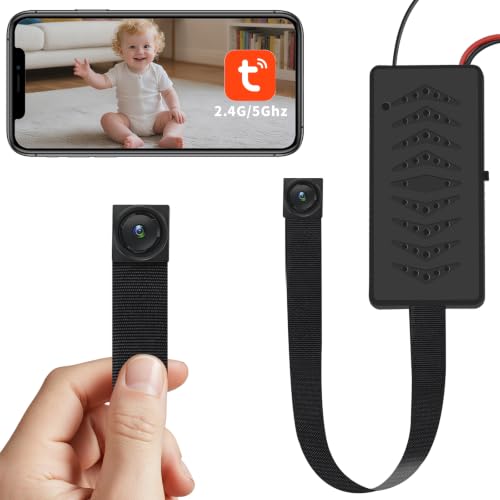


- L'application à installer est indiquée dans la notice ou par un QR code : suivez-la plutôt qu'une recherche au hasard.
- Beaucoup de mini caméras ne se connectent qu'au wifi 2,4 GHz, pas au 5 GHz.
- Téléchargez toujours l'application depuis Google Play ou l'App Store, jamais depuis un fichier APK de site tiers.
- Une caméra se pose dans une pièce de vie, avec l'accord des personnes concernées.
Ce qu'il faut avoir sous la main
La mise en route prend quelques minutes si tout est prêt avant de commencer. Mieux vaut vérifier chaque point avant de brancher la caméra.
- La caméra chargée ou branchée, avec son câble et son adaptateur d'origine.
- Un smartphone Android ou un iPhone, connecté au même réseau wifi que la caméra pendant l'appairage.
- Le nom et le mot de passe du réseau wifi de la box, en bande 2,4 GHz.
- Une carte microSD, si l'on veut enregistrer en local (souvent non fournie).
- La notice ou le QR code de l'emballage, qui indique l'application à utiliser.
Une caméra se place dans une pièce de vie et les personnes filmées doivent être prévenues. Filmer quelqu'un à son insu, surtout dans une salle de bain ou une chambre, est un délit : voir le guide sur la salle de bain et la loi.
Quelle application installer
Celle que le fabricant indique
Chaque caméra est liée à une application précise : un QR code sur l'emballage, un lien dans la notice, ou le nom de l'appli dans la fiche. Les modèles génériques de type A9 s'appuient souvent sur des applications partagées entre plusieurs marques, d'où l'importance de lire la notice.
Android ou iPhone : un téléchargement par les boutiques officielles
Installez l'application depuis Google Play ou l'App Store. Les fichiers APK proposés par des sites de téléchargement tiers ne sont pas contrôlés : ils peuvent contenir des fonctions que vous n'attendez pas.
| Source | Intérêt | Risque |
|---|---|---|
| Google Play, App Store | Mises à jour automatiques, fiche et permissions visibles | Lire les avis récents et les droits demandés |
| QR code de la notice | Mène à la bonne application | Vérifier que le lien ouvre bien la boutique officielle |
| Site tiers, fichier APK | Aucun intérêt réel | Application non vérifiée, données exposées |
Les applications censées espionner le téléphone d'une autre personne n'ont rien à voir avec une mini caméra. Les utiliser sans l'accord du propriétaire du téléphone est également punissable.
Connexion pas à pas
- Branchez ou chargez la caméra jusqu'à ce que le voyant indique qu'elle est prête à être appairée.
- Installez l'application, créez le compte demandé et autorisez les notifications.
- Accordez les permissions demandées : localisation et réseau local sont souvent nécessaires pour l'appairage sous Android.
- Ajoutez l'appareil dans l'application, puis scannez le QR code de la caméra ou saisissez son identifiant.
- Choisissez votre réseau wifi en 2,4 GHz et saisissez son mot de passe.
- Présentez le QR code généré par l'application devant l'objectif, ou attendez la validation sonore si la notice le prévoit.
- Patientez jusqu'à l'apparition de l'image en direct, puis renommez la caméra.
- Changez immédiatement le mot de passe d'accès proposé par défaut.
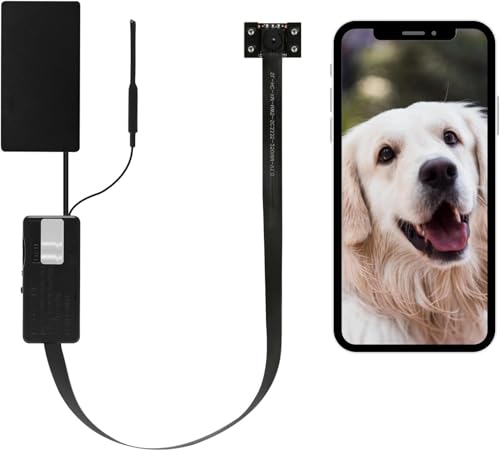
2,4 GHz ou 5 GHz : ce que disent les fiches
La bande 2,4 GHz porte plus loin et traverse mieux les murs, ce qui explique que beaucoup de caméras s'en contentent. La bande 5 GHz est plus rapide mais plus courte, et certains modèles l'ignorent.
| Modèle | Wifi annoncé par la fiche | Détail utile |
|---|---|---|
| Tapo C510W | 2,4 GHz uniquement | Le fabricant le précise, sans port Ethernet |
| Imou 4K intérieur | Double bande 2,4 et 5 GHz, wifi 6 | Pivote de 0 à 355 degrés |
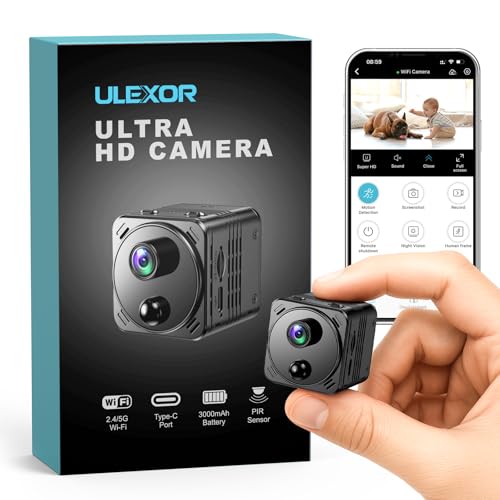
| ULEXOR 4K | Double bande 2,4 et 5 GHz | Batterie de 3 000 mAh, jusqu'à 15 h d'enregistrement continu |
| XAVURO 1080P | Wifi ou hotspot intégré | Fixation magnétique, application gratuite Android et iOS |
Séparer les deux bandes de la box
Si la box fusionne 2,4 et 5 GHz sous un seul nom, le téléphone se connecte souvent en 5 GHz et l'appairage échoue. Désactivez temporairement la 5 GHz ou séparez les noms de réseau dans l'interface de la box.
 Imou 4K intérieur 360°4,5/5 sur 22 avis
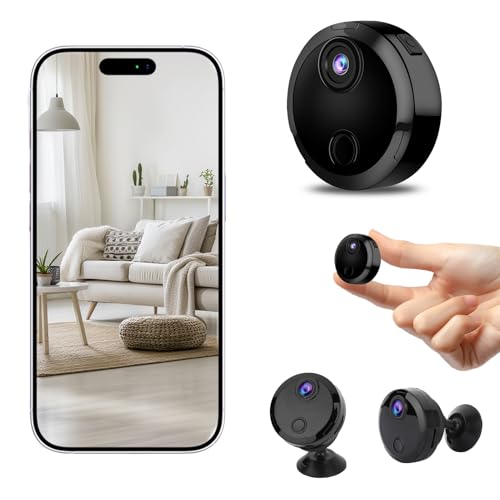 XAVURO mini caméra WiFi3,1/5 sur 30 avis
Configurer la caméra après la connexion
| Réglage | À faire | Pourquoi |
|---|---|---|
| Mot de passe | Remplacer celui d'origine | Un identifiant par défaut est connu et facile à deviner |
| Carte microSD | Insérer, puis formater depuis l'application | Format attendu indiqué dans la notice |
| Date et heure | Vérifier la zone horaire | Les enregistrements sont horodatés |
| Détection de mouvement | Ajuster zone et sensibilité | Moins de fausses alertes dues aux animaux ou aux rideaux |
| Notifications | Autoriser dans le téléphone | Sans autorisation, aucune alerte n'arrive |
| Mises à jour | Installer celles de l'application et de la caméra | Corrige des pannes et des failles |
Carte locale ou cloud
Le stockage se choisit entre carte locale et cloud, parfois payant. Lisez les conditions du service avant de lui confier des vidéos.
Installation et notices
Où poser la caméra
Placez la caméra près d'une prise et à portée du signal wifi : un smartphone qui capte mal à cet endroit donnera une image saccadée. Évitez le plein soleil, les vitres réfléchissantes et les sources de chaleur.
- Testez l'image en direct à l'endroit prévu avant de fixer quoi que ce soit.
- Pour la fixation magnétique, assurez-vous que la surface est métallique et stable.
- Informez les personnes présentes dans le logement de l'existence de la caméra.
Problèmes de connexion courants
| Symptôme | Cause probable | Action |
|---|---|---|
| L'appairage échoue | Réseau en 5 GHz | Se connecter au 2,4 GHz, séparer les bandes de la box |
| Mot de passe refusé | Faute de frappe ou caractères spéciaux | Ressaisir, essayer un mot de passe sans caractères spéciaux |
| Caméra introuvable | Permissions refusées | Autoriser la localisation et le réseau local dans le téléphone |
| Image saccadée | Signal faible ou box saturée | Rapprocher la caméra du routeur, réduire les appareils connectés |
| Caméra hors ligne | Coupure de courant ou changement de box | Rebrancher, puis refaire l'appairage |
| Aucun appairage possible | Mode d'appairage sorti | Réinitialiser la caméra avec le bouton de la notice |
Pour d'autres modèles et d'autres usages, voyez caméra espion wifi et mini caméra espion sans fil.
Questions fréquentes
Quelle application pour une caméra espion ?
Celle qu'indique le fabricant, via le QR code de la notice ou la fiche produit. Téléchargez-la sur Google Play ou l'App Store, pas depuis un site tiers.
Quelle est la meilleure application de caméra gratuite ?
Il n'y en a pas de meilleure en général : l'application officielle de votre modèle est la seule garantie de compatibilité. Comparez la gestion des alertes, du stockage et des mises à jour.
Comment surveiller sa maison gratuitement avec un smartphone ?
Un ancien téléphone laissé branché, posé en vue de la pièce et équipé d'une application de caméra de surveillance suffit, dans son propre logement et avec l'information des occupants.
Comment détecter une caméra espion avec son smartphone ?
Un téléphone ne remplace pas un détecteur dédié, mais il aide à repérer les objectifs et les appareils inconnus sur le réseau. Le guide pour détecter une caméra cachée détaille les méthodes.
Pourquoi ma mini caméra ne se connecte-t-elle pas au wifi ?
Dans la plupart des cas, le réseau est en 5 GHz alors que la caméra ne gère que 2,4 GHz, ou une autorisation du téléphone manque. Reprenez l'appairage en 2,4 GHz.
Où acheter une mini caméra wifi ?
En boutique spécialisée, en enseigne d'électronique ou en ligne. Le guide où acheter une caméra espion détaille les vérifications à faire.
À explorer ensuite : Caméra espion wifiMini caméra sans filCaméra espion maison