






- Quatre familles de causes : réseau, alimentation, carte, application.
- Deux minutes de diagnostic suffisent à écarter la moitié des pistes.
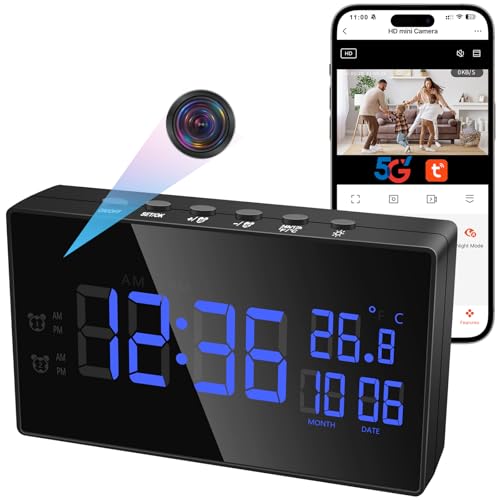
- Une batterie annoncée à 90 minutes explique à elle seule bien des « déconnexions ».
- Réinitialiser en dernier : la procédure efface les réglages, pas la carte.
- Hors ligne peut désigner une panne de connexion ou une caméra conçue pour fonctionner sans internet : les remèdes diffèrent.
Deux minutes pour trancher
Avant de toucher aux réglages, il faut savoir si le défaut vient de la caméra, du réseau ou du téléphone. Ces vérifications rapides évitent de tout réinitialiser pour rien.
- Regardez le voyant de la caméra : éteint, il s'agit d'un problème d'alimentation, pas de wifi.
- Ouvrez une page web sur le même réseau : si elle ne charge pas, la box est en cause.
- Ouvrez l'application depuis le réseau mobile de votre téléphone, wifi coupé : si la caméra répond, le défaut est dans le trajet local.
- Redémarrez la caméra en coupant son alimentation dix secondes.
- Rapprochez la caméra de la box pour un test : si elle revient, c'est la portée.
Une caméra installée sans l'accord des personnes filmées reste un problème même quand elle fonctionne. Les occupants doivent être informés, les pièces d'intimité exclues : voir le guide salle de bain et légalité. Pour un cas précis, un avocat ou la CNIL.
Hors ligne, deux sens très différents
L'expression recouvre deux situations. Dans un cas, la caméra devait être connectée et ne l'est plus. Dans l'autre, elle est conçue pour fonctionner sans internet. Les remèdes n'ont rien à voir.
| Situation | Ce que cela signifie | Que faire |
|---|---|---|
| Caméra en panne de connexion | L'application affiche « hors ligne » alors qu'elle devrait être jointe | Suivre le diagnostic de ce guide |
| Caméra prévue sans internet | Elle enregistre sur carte, sans aucun réseau | Choisir un modèle à carte SD seule |
| Caméra qui perd internet un moment | Elle continue d'enregistrer localement | Rétablir la box, la caméra se reconnecte |
| Caméra qui ne s'est jamais connectée | L'appairage initial n'a pas abouti | Reprendre l'association pas à pas |
Ce que fait une caméra pendant la coupure
La plupart des modèles à carte SD continuent d'enregistrer sans réseau. Les alertes sur téléphone et le direct, eux, reviennent seulement quand la connexion est rétablie.
Pourquoi l'application affiche parfois hors ligne à tort
Un téléphone sur un autre réseau, un serveur du fabricant en maintenance ou une application ancienne peuvent faire croire à une panne. D'où le test avec le réseau mobile, au début du diagnostic.
Symptômes et causes probables
| Symptôme | Cause la plus probable | Première action |
|---|---|---|
| Hors ligne après une coupure de courant | La caméra ne se réassocie pas à la box | Redémarrer la caméra puis la box |
| Hors ligne en fin de journée | Batterie vide | Brancher au secteur ou recharger |
| Image saccadée ou figée | Signal trop faible | Rapprocher la caméra ou ajouter un répéteur |
| Alertes qui n'arrivent pas | Notifications coupées sur le téléphone | Autoriser l'application en arrière-plan |
| Carte non reconnue | Capacité ou format incompatible | Formater dans la caméra, vérifier la capacité maximale |
| Vidéos vides ou illisibles | Carte usée ou retirée en cours d'écriture | Remplacer la carte |
| Heure fausse sur les vidéos | Réglage perdu après coupure | Resynchroniser l'heure dans l'application |
| Redémarrages à répétition | Alimentation insuffisante | Utiliser le chargeur et le câble d'origine |
Pourquoi la caméra n'arrive pas à se connecter au wifi
L'association initiale échoue pour des raisons bien identifiées. Les passer en revue dans l'ordre règle la plupart des cas sans rien acheter.
| Cause | Comment la reconnaître | Remède |
|---|---|---|
| Bande 5 GHz seule | La caméra ne voit pas le réseau | Activer le 2,4 GHz ou séparer les noms |
| Mot de passe mal saisi | Échec sans message clair | Retaper à la main, attention aux majuscules |
| Réseau « invité » isolé | Association réussie mais pas d'accès | Utiliser le réseau principal |
| Filtrage d'adresses sur la box | Seuls certains appareils sont acceptés | Ajouter la caméra à la liste ou désactiver le filtre |
| Trop d'appareils connectés | Box saturée, coupures | Débrancher des appareils, répartir les bandes |
| Distance trop grande | Signal faible dans l'application | Rapprocher la caméra, ajouter un répéteur |
| Mode de sécurité récent | Certaines caméras ne gèrent pas les modes les plus récents | Passer la box en mode mixte, selon la notice |
Le code QR de l'appairage
Plusieurs caméras lisent un code QR affiché par l'application. Une luminosité d'écran trop forte ou un objectif sale empêchent la lecture. Baissez la luminosité et nettoyez l'objectif avant de retenter.
Quand tout échoue
Un redémarrage de la box, une réinitialisation de la caméra et une nouvelle association depuis zéro règlent la majorité des cas restants. En dernier recours, contactez le fabricant.

Les causes liées au réseau
La bande wifi
La plupart des fiches de ce site annoncent le 2,4 GHz. Si la box a fusionné 2,4 et 5 GHz sous un seul nom, la caméra peut rejoindre la mauvaise bande, ou perdre son réseau quand la box change de bande. Séparer les noms règle souvent le problème.
Le mot de passe de la box a changé
Changer le mot de passe du wifi ou remplacer la box coupe toutes les caméras. Chacune doit être réassociée depuis l'application, comme dans le guide application et connexion.
Le signal trop faible
Un mur porteur, un miroir ou un meuble métallique affaiblissent le signal. La caméra reste associée mais l'image saccade, puis s'arrête. Un répéteur ou un déplacement de quelques mètres suffit souvent.
| Obstacle entre la caméra et la box | Effet sur le 2,4 GHz | Effet sur le 5 GHz |
|---|---|---|
| Cloison légère | Faible | Modéré |
| Mur porteur ou béton | Marqué | Fort |
| Miroir, meuble métallique | Fort | Fort |
| Autre box voisine sur le même canal | Variable | Variable |
Les causes liées à l'alimentation
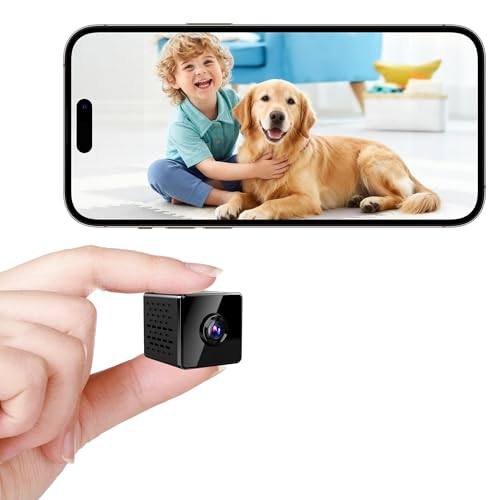
Beaucoup de caméras hors ligne sont simplement à court d'énergie. Les fiches du site annoncent 90 minutes de batterie pour la keft, 4 heures pour la Liretope et 6 heures pour l'AOBO XS-2 : à ces durées, la caméra tombe hors ligne en cours de journée si elle n'est pas branchée.
Un module sans batterie
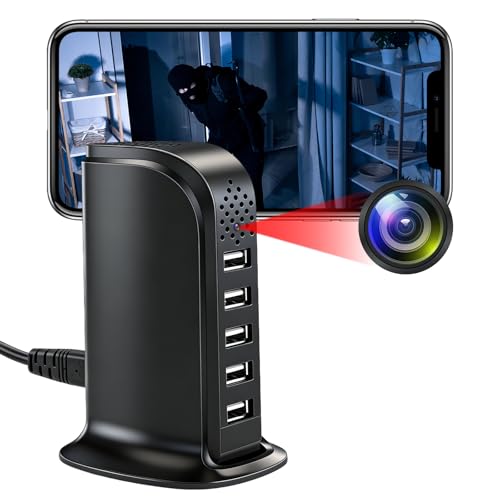
Les caméras logées dans un bloc de charge ou une prise n'ont pas de batterie : si le bloc est débranché pour recharger un téléphone, elles s'éteignent. Un câble unique, jamais déplacé, évite ce piège.
Le chargeur de téléphone ne suffit pas toujours
Certains chargeurs trop faibles ou des câbles abîmés provoquent des redémarrages. Prenez le bloc et le câble livrés avec la caméra, ou des équivalents de même puissance. En cas de doute sur la batterie, suivez la notice du fabricant.
Les causes liées à la carte mémoire
| Problème de carte | Signe visible | Remède |
|---|---|---|
| Capacité au-dessus du maximum de la caméra | Carte jamais reconnue | Consulter la notice : 128, 256 ou 512 Go selon les fiches |
| Format non pris en charge | Message d'erreur dans l'application | Formater depuis la caméra |
| Carte pleine sans boucle | Plus de nouvelles vidéos | Activer la boucle d'enregistrement |
| Carte usée | Fichiers corrompus, trous dans l'enregistrement | Remplacer par une carte conçue pour l'enregistrement continu |

Une carte pleine arrête l'enregistrement
Sans boucle, la caméra continue d'afficher l'image en direct mais n'enregistre plus. Les fiches de la keft et de l'ADGFDKJ citent l'écrasement automatique des plus anciennes vidéos quand la carte est pleine.
Une carte standard s'use en continu
Écrire sans arrêt fatigue une carte d'usage général. Pour une caméra qui enregistre en permanence, mieux vaut une carte annoncée pour l'enregistrement vidéo continu. Le choix est détaillé dans le guide carte SD d'une caméra.
Les causes liées à l'application
- Les notifications sont bloquées pour l'application dans les réglages du téléphone.
- Le mode économie d'énergie coupe l'application en arrière-plan, surtout sur Android.
- La version de l'application est ancienne et ne dialogue plus avec la caméra.
- Le compte a été déconnecté sur un autre téléphone.
- La permission de localisation ou de réseau local a été retirée.
Autorisez l'application en arrière-plan, mettez-la à jour depuis la boutique officielle et reconnectez le compte. Pour la sécurité des accès, voir sécuriser une caméra wifi.
Remettre la caméra en ligne, étape par étape
Voici une séquence complète, du plus simple au plus radical. Arrêtez-vous dès que la caméra répond.
- Vérifier que la caméra est alimentée : voyant allumé, câble bien enfoncé.
- Redémarrer la caméra en coupant son alimentation dix secondes.
- Redémarrer la box, puis attendre qu'elle soit entièrement revenue.
- Tester l'application avec le réseau mobile, wifi du téléphone coupé.
- Rapprocher la caméra de la box pour exclure un problème de portée.
- Contrôler la bande wifi et le mot de passe du réseau.
- Mettre à jour l'application, puis reconnecter le compte.
- En dernier, réinitialiser la caméra et la réassocier.
Les voyants parlent
Un voyant qui clignote, fixe ou éteint indique l'état de la caméra. La notice donne le code de chaque comportement : c'est la façon la plus rapide de savoir si le défaut est le réseau ou l'appareil.
Réinitialiser sans tout perdre
- Copiez les vidéos utiles de la carte sur un ordinateur.
- Retirez la caméra de l'application.
- Maintenez le bouton de réinitialisation le temps indiqué par la notice.
- Reconfigurez le wifi, puis l'heure, la détection et la boucle.
- Testez le direct et une alerte avant de remettre la caméra en place.
La réinitialisation efface les réglages de la caméra, pas forcément la carte : copiez ce qui compte avant.
Prévenir les déconnexions à répétition
Une caméra stable demande peu de réglages, mais elle dépend de l'environnement radio de la maison. Quelques habitudes évitent la plupart des retours en panne.
- Réserver une adresse fixe à la caméra dans la box, si l'interface le permet.
- Placer la caméra à portée directe de la box, sans mur porteur entre les deux.
- Éviter de brancher la caméra et la box sur une même multiprise instable.
- Mettre à jour l'application et le micrologiciel dès qu'ils sont proposés.
- Prévoir une carte SD de qualité pour enregistrer pendant une coupure.
- Noter le nom et le mot de passe du wifi dans un endroit sûr.
| Mesure | Effet | Difficulté |
|---|---|---|
| Rapprocher la caméra de la box | Signal plus fort | Très simple |
| Séparer les bandes 2,4 et 5 GHz | Évite les mauvaises associations | Simple, selon la box |
| Ajouter un répéteur wifi | Étend la portée | Moyenne |
| Passer à une caméra à carte SD | Supprime la dépendance au réseau | Changement de matériel |
Pour une alimentation fiable, voir le guide batterie ou secteur, et pour comparer les modes de connexion, le comparatif caméra espion 4G.
Quand changer de modèle plutôt que de réparer
Si le wifi de l'endroit est trop faible ou instable, aucune astuce ne remplacera un autre mode de transmission. Une caméra 4G ou une caméra à carte seule règle le problème à la source ; les trois options sont comparées dans wifi, 4G ou carte SD.
Questions fréquentes
Pourquoi ma mini caméra wifi se déconnecte-t-elle chaque soir ?
La cause la plus fréquente est une batterie vide. Les fiches annoncent de 90 minutes à quelques heures, ce qui ne tient pas une journée sans branchement.
Pourquoi je n'arrive pas à reconnecter ma caméra au wifi ?
Vérifiez d'abord la bande : la caméra doit rejoindre le 2,4 GHz. Séparez ensuite les noms des deux bandes sur la box et recommencez l'association.
Que faire si l'image est saccadée ?
Rapprochez la caméra de la box ou ajoutez un répéteur. Les murs porteurs et les meubles métalliques affaiblissent fortement le signal.
La carte SD n'est pas reconnue, que faire ?
Contrôlez la capacité maximale annoncée sur la fiche, puis formatez la carte depuis la caméra. Si le message persiste, essayez une autre carte.
Faut-il réinitialiser la caméra après un changement de box ?
Oui en général : le nom et le mot de passe du wifi ont changé, la caméra doit être associée de nouveau depuis l'application.
Pourquoi ma caméra me dit hors ligne ?
Les causes les plus courantes sont la batterie vide, le signal wifi trop faible, un changement de mot de passe de la box ou une application à mettre à jour. Le diagnostic en deux minutes tranche vite.
Est-il possible d'utiliser une caméra de surveillance sans connexion internet ?
Oui, avec un modèle qui enregistre sur carte SD, comme l'ADGFDKJ ou la javiscam. On relit ensuite les vidéos, mais il n'y a pas d'alerte à distance.
Comment remettre ma caméra en ligne ?
Redémarrez la caméra et la box, rapprochez-la du routeur, vérifiez la bande 2,4 GHz et le mot de passe, puis réassociez-la depuis l'application si besoin.
Pourquoi je n'arrive pas à connecter ma caméra en wifi ?
Le plus souvent, la box n'émet qu'en 5 GHz pour ce nom, le mot de passe est mal saisi, ou la caméra est trop loin du routeur. Séparez les bandes et recommencez.
À explorer ensuite : Appli et connexion wifiCaméra espion wifiCaméra espion 4G